

UI(ユーザーインターフェース)とは?UXとの違いも併せて解説

「UIってよく聞くけど、正直よくわからない」「UXとの違いも曖昧で、説明できない…」そんな悩みを抱えていませんか?
特にWeb制作やアプリ開発に関わる人にとって、UIの理解はもはや必須。しかし、定義はあっても、実際の活用方法や仕事との関係は見えにくいものです。
この記事では、「UIとは何か?」という基本から、UXとの違い、具体的な事例、UIデザインの仕事や学び方まで、丁寧にわかりやすく解説します。
UIは見た目だけでなく、ユーザー体験やサービスの成功を左右する重要な要素です。本質を理解すれば、あなたの仕事やキャリアにも必ずプラスになります。
読み終えた頃には、UIを自信を持って説明できるようになり、仕事で「UIを考えた提案ができる」自分に近づいているはずです。

目次
UIとは?
この章では、まず「UIとは何か」を明確に定義し、身近な代表例を挙げ、さらによくある誤解を整理します。読者が「UI=見た目だけではない」という本質を理解できることを目指します。
1-1. UIの定義
UI(User Interface)とは、ユーザーが製品やサービスとやり取りする際の接点そのものを指します。画面のボタンやメニュー、入力フォームといった「見えて触れる部分」だけでなく、表示の順序や配置、操作の流れなども含みます。
つまりUIは「ユーザーがどう操作し、どう感じるか」を左右する入口です。
デザインが整っていても、ボタンが分かりにくかったり入力ステップが複雑であれば、それは「UIが悪い」と評価されます。逆に、直感的で迷わず操作できる設計なら「UIが良い」と言えます。
重要なのは、UIは見た目の美しさだけでなく、使いやすさ・わかりやすさを実現するための仕組み全体を意味する、という点です。
1-2.代表的なUIの例
UIはスマホやPCの画面だけでなく、日常的に使うあらゆるデジタル製品に存在します。ここで重要なのは、UIが多様な形を持ち、利用シーンごとに設計の工夫が必要になるということです。
代表的な例を挙げると:
• Webサイトやアプリ:ボタンの配置、ナビゲーションメニュー、検索フォーム、決済画面
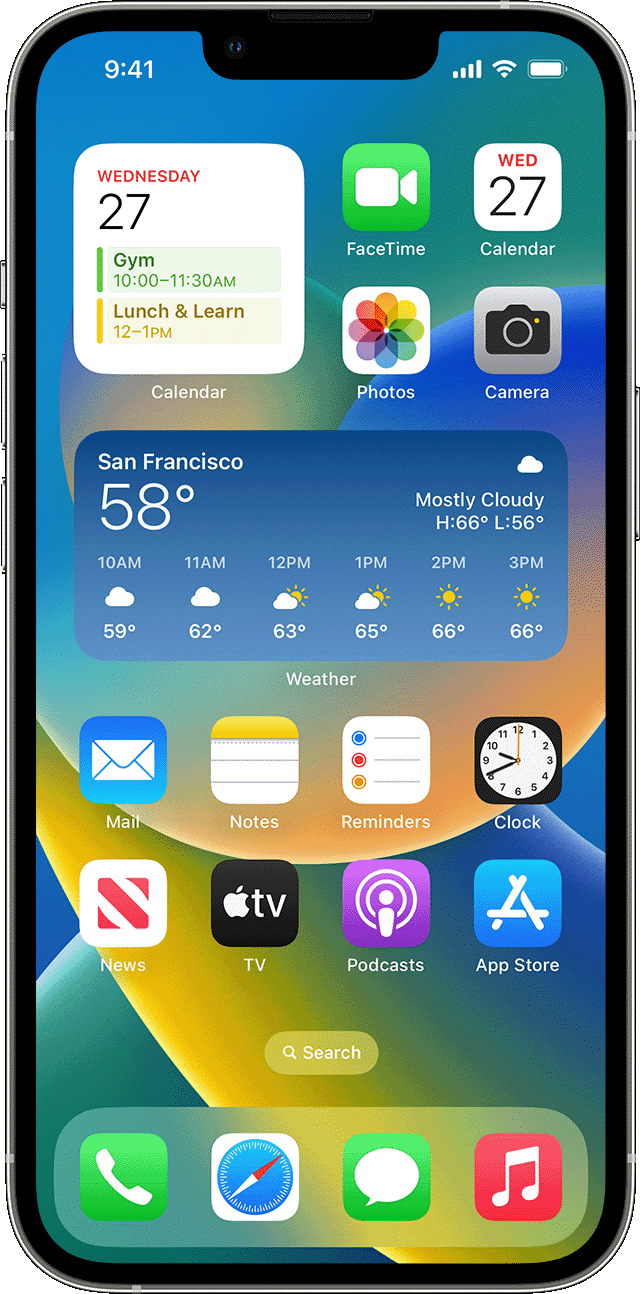
- スマートフォン:ホーム画面のアイコン配置、通知の出し方、タップやスワイプ操作
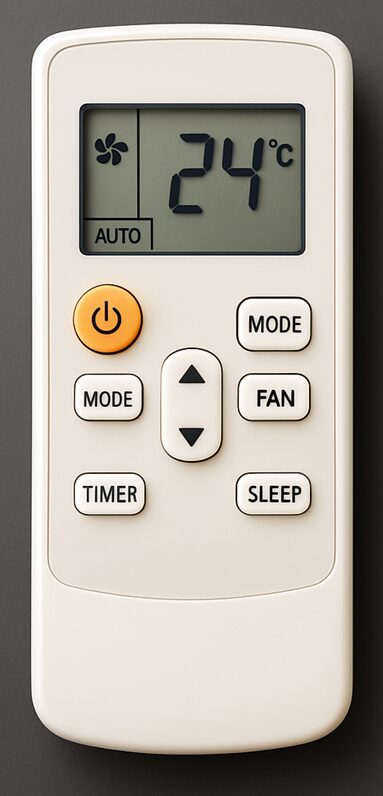
• 家電製品:電子レンジの操作パネル、エアコンのリモコン、テレビのメニュー画面
• ゲーム:HPバーやマップ表示、コントローラーの操作レスポンス

• 自動車:カーナビのタッチパネル、ステアリングの操作ボタン

これらに共通するのは、「ユーザーが迷わず操作できる仕組みが用意されているかどうか」です。
デザインが派手でも操作に迷えば悪いUI、逆に見た目がシンプルでも直感的に操作できれば良いUIといえます。
良いUIと悪いUIの違い
| 項目 | 良いUI | 悪いUI |
| 情報配置 | 必要な情報が整理され、 すぐ見つかる | 情報が詰め込まれ、 どこにあるか分かりにくい |
| 操作性 | ボタンや導線が直感的で、 次の行動が迷わない | ボタンが探しにくく、 操作手順が複雑 |
| 入力フォーム | 項目が必要最小限で、ガイドも分かりやすい | 項目が多すぎ、 入力に時間がかかる |
| エラーメッセージ | 簡潔で解決策が明示される | 不親切で、 何をすれば良いか分からない |
| 体験全体 | ストレスなく目的を達成できる | ユーザーが戸惑い、 離脱しやすい |
1-3. よくある誤解
UIについては、しばしば次のような誤解があります。
- 「UI=見た目のデザイン」だと思われがち
実際には「見た目」だけでなく、操作の流れや情報の配置、反応速度まで含まれます。見栄えが美しくても操作が複雑なら「悪いUI」です。 - 「UIとUXは同じもの」と混同されやすい
UIは接点そのもの、UXは体験全体です。UIはUXを形にする手段の一つであり、イコールではありません。 - 「UIはデザイナーだけが関わる領域」だと思われがち
UIはエンジニアの実装、PMの要件定義、マーケティングの訴求とも密接に関わります。チーム全体で考えるべき領域です。
UIは「見た目の装飾」ではなく、「ユーザーが迷わず目的を達成できる仕組み」であり、UXの一部としてチーム全員で取り組む対象です。
2.UIとUXの違い
UIとUXはよく同じ意味で語られますが、実際にはまったく別の概念です。
UIは “ユーザーと接する仕組み” 、UXは “ユーザーが得る体験全体” を指します。
両者を混同すると改善の方向を誤り、成果につながりません。
2-1.定義の違い
UI(User Interface)は、ユーザーと製品・サービスをつなぐ「接点」そのものです。画面のボタン、入力フォーム、ナビゲーション、表示の流れなど、ユーザーが直接触れる部分を指します。
一方UX(User Experience)は、ユーザーがその製品・サービスを通じて得る体験全体を意味します。操作のしやすさ、安心感、満足度、再利用したいと思えるかといった「感情や印象」まで含まれます。
UIは「接点の設計」、UXは「体験の設計」。UIがUXを支える要素であり、同じものではありません。
2-2.役割の違い
<UIの役割>
- ユーザーが操作できる「接点」を形にします。
- ボタン配置や文字サイズなど、使いやすさを実現します。
- 誤操作を防ぎ、迷わず行動できるようにします。
<UXの役割>
- 接点を通じて「体験価値」を生み出します。
- 操作後に安心感や満足感を与えます。
- また使いたいと思わせるポジティブな印象を残します。
UIは「操作を可能にする仕組み」、UXは「体験を豊かにする仕組み」です。
2-3.典型的な混同例
UIとUXはしばしば同じ意味で使われますが、それは誤解です。代表的な混同例を見てみましょう。
- 「デザインがきれいだからUXも良いはず」
→ 見た目が美しくても、操作が複雑ならUXは悪化します。UIは良くてもUXが悪い典型です。 - 「ボタンを押しやすくしたからUX改善できた」
→ UIの改良はUXに影響しますが、体験全体を保証するわけではありません。配送が遅い、サポートが不親切ならUXは悪いままです。 - 「UX担当者=UIデザイナー」
→ 実際にはUXは企画、開発、運用すべてに関わる領域です。UIはその一部を担う役割にすぎません。
UIの改善だけではUXは保証されない。UXは体験全体であり、UIはその一要素である。
3.UIデザイナーの仕事
UIデザイナーの仕事は、ユーザーが迷わず操作できる画面や仕組みを設計し、製品やサービスの価値を最大限に引き出すことです。
見た目を整えるだけではなく、情報の構造、操作フロー、反応の仕方までを形にし、チーム全体の開発やビジネス目標とつなげる役割を担います。
3-1.担当範囲と責務
| 項目 | 内容 |
| 担当範囲 | – 画面レイアウトの設計 – ボタンや入力フォームなどの操作要素の配置 – 情報の整理と階層構造の設計 – 操作フローの設計(遷移・導線) – エラーメッセージや完了通知などのフィードバック設計 |
| 責務 | 1. ユーザー視点:直感的に理解・操作できるUIを提供し、迷いやストレスを減らす 2. ビジネス視点:開発に落とし込みやすい形で成果物を作り、サービスの目的達成に貢献する |
UIデザイナーは「ユーザーに快適な接点を提供し、同時にビジネス成果にも直結させる」役割を担います。
3-2.主要アウトプット
| アウトプット | 役割・目的 |
| ワイヤーフレーム | 画面構成や情報の優先度を示す設計図。要素の位置や導線を整理し、チーム内の共通認識をつくる。 |
| モックアップ | 実際のデザインに近い完成イメージ。色・フォント・画像を反映し、見た目や雰囲気を具体的に確認できる。 |
| プロトタイプ | 実際に操作できる試作品。クリックや遷移を体験でき、ユーザーテストや改善に直結する |
| デザインシステム | ボタンや色、フォントなどのルール集。一貫性を担保し、再利用性と開発効率を高める。 |
UIデザイナーのアウトプットは、チームが同じイメージを共有し、スムーズに実装へ進むための共通言語となります。
3-3.関与フェーズ
UIデザイナーは、プロジェクトの初期からリリース後まで、各フェーズで異なる役割を果たします。
単に画面を作るだけではなく、要件整理から改善まで一貫して関与することが求められます。
- 要件定義フェーズ
ユーザーの課題や目的を明確化し、どんな機能や画面が必要かを整理する - 設計フェーズ
ワイヤーフレームやプロトタイプを用いて、情報構造や操作フローを具体化する。 - 実装伴走フェーズ
エンジニアと連携し、デザインが正しく反映されるように調整・修正を行う。 - リリース後改善フェーズ
ユーザーの利用状況を分析し、課題や離脱ポイントを特定して改善提案を行う。
UIデザイナーは「要件定義から改善まで」継続的に関与し、ユーザー体験とビジネス成果の両方を支える役割を担います。
4.UIを学ぶ方法
UIは独学でも学べますが、正しい順序で基礎から実践へ進むことが最短の上達ルートです。
見た目のデザインスキルだけでなく、情報の整理や操作フローの理解まで含めて学ぶことで、初めて「使いやすいUI」をつくれるようになります。
この章では、UIを効率的に学ぶための具体的な手順と活用できるツール・教材を紹介し、今日から始められるアクションへつなげます。
4-1.学習の順序
- ① 基礎概念を理解する
UIの定義、UXとの違い、良いUIの条件を学ぶ
↓ - ② 事例を比較する
良いUI/悪いUIを観察し、違いを分析する
↓ - ③ 実践する
ワイヤーフレームやモックアップを自分で作ってみる
↓ - ④ 改善する
他人のフィードバックを受けて修正し、繰り返す
UI学習は「基礎 → 事例 → 実践 → 改善」の流れで進めると着実に身につきます。
4-2.役立つツール・教材
UI学習は「手を動かしながら知識を得る」のが効率的です。
そのために役立つツールと教材を、実践と学習の両面から紹介します。
1.デザインツール
UIデザイナーの必須スキル。まずは無料で始めやすいものから使いましょう
- Figma
ブラウザで使える無料デザインツール。ワイヤーフレーム、モックアップ、プロトタイプまで一通り作れる。リアルタイムで共同編集でき、チーム学習にも最適。
初心者は公式コミュニティのテンプレートをコピーして改造すると理解が早い(URL: https://www.figma.com/ja-jp/ ) - Sketch(Mac限定)
シンプルで軽量。海外の事例やUI素材が豊富。
UI素材サイト「Sketch App Sources」から実例を入れて学ぶと効率的。(URL: https://www.sketch.com/ )
2.プロトタイピングツール
UIを「触れる形」にしてテストできるツールです。
- Figma(プロトタイプ機能)
画面遷移を設定するだけで、簡単にクリック可能な試作品を作れる。初学者は Figma一本で十分。プロトタイプまで対応できるから。
3.オンライン教材
効率的に知識を整理するなら、動画講座が最短です。
- Udemy

「ユーザーインターフェースデザインコース」(URL: https://www.udemy.com/ja/topic/user-interface/ )や
「ユーザーエクスペリエンス(UX)デザインコース」(URL: https://www.udemy.com/ja/topic/user-experience-design/ )など
初心者向け講座が多数。セール時に数千円で購入可能。
- YouTube

「Figma tutorial」「UI design tips」で検索すれば、無料で最新の実演動画が学べます。
例:「Free Figma UX Design UI Essentials Course」(URL: https://youtu.be/kbZejnPXyLM )
Figma公式チャンネル (URL: https://www.youtube.com/@Figma )
独学なら、まずは YouTubeで感覚をつかみ → Udemyで体系的に学ぶ 流れが効率的です
4.書籍
理論を体系的に理解するには書籍が有効
- 『ノンデザイナーズ・デザインブック』(ロビン・ウィリアムズ)
レイアウト・配色・フォントなどデザイン基礎を短時間で理解できる定番書。
Amazon.co.jp: ノンデザイナーズ・デザインブック[第4版] eBook : Robin Williams, 吉川 典秀, 小原 司, 米谷 テツヤ(日本語版解説): 本 - 『UIデザインの教科書』
情報設計やUIの考え方を整理した日本語解説本。実務を意識した内容で、初心者にもわかりやすい。
Amazon.co.jp: UIデザインの教科書[新版] マルチデバイス時代のインターフェース設計 eBook : 原田 秀司: Kindleストア
書籍は 「原則を理解 → ツールで実践」 の橋渡しとして使います。
UIを学ぶ方法は…
- まずはFigmaで画面を作る
- YouTubeで感覚 → Udemyで体系化
- 書籍で原則を理解
学習は「Figmaで実践+動画教材で学習+書籍で理論補強」の3本立てで進めるのが効率的です。
4-3.今日からできる3ステップ
UIを学ぶのに特別な準備は必要ありません。今日から始められる小さな一歩を踏み出すことが大切です。
- 身近なUIを観察する
よく使うアプリやWebサイトを開き、「どこが分かりやすいか/どこで迷うか」をメモする。 - ワイヤーフレームを描いてみる
紙でも良いので、理想的な画面構成をラフに描いてみる。情報の配置や導線を意識することがポイント。 - Figmaを使って1画面作る
無料アカウントを作成し、観察したUIや自分のラフをもとに1画面を再現する。触りながら学ぶのが最速。
UIの学習は「観察 → ラフ作成 → ツール実践」の3ステップで今日から始められる。
5.まとめ
UIとは、ユーザーと製品・サービスをつなぐ「接点」であり、UXを支える重要な要素です。本記事では、UIの定義・代表例・誤解されやすい点を整理し、UIとUXの違いを明確にしました。
さらに、UIデザイナーの仕事の範囲や成果物、プロジェクトへの関わり方を解説し、最後に効率的な学習方法と今日から始められる具体的ステップを提示しました。
UIは「見た目」ではなく「使いやすさを実現する仕組み」。理解し、実践を積み重ねることで、誰でも改善に取り組める。
UIは専門的な領域に見えますが、最初の一歩は身近な観察と簡単なラフスケッチから始められます。
小さな改善でも、ユーザー体験に大きな変化をもたらすことがあります。
ぜひ今日から一歩を踏み出し、学びと実践を重ねて、自分の中で「UIの目」を育てていきましょう
コメント